உங்களது ஆதரவில் எனது 125ஆவது பதிவு


நாம் வழக்கமாக பிறந்தநாள் - காதுகுத்தல்
-மஞ்சள்நீராட்டு-நிச்சயதாம்பூலம்-திருமணம்
-சீமந்தம் என அனைத்து விசேஷங்களுக்கும்
புகைப்படங்கள் எடுப்போம். ஆல்பம் போட்டு
வந்தவர்களுக்கு அனைவருக்கும் காண்பிப்போம்.
ஆனால் அந்த புகைப்படங்களையே நாம்
வீடியோ படமாக மாற்றி-அந்த வீடியோ
படத்தை சி.டி.யாக காப்பி செய்து
விருந்தினர்களுக்கும்-நண்பர்களுக்கும்
கொடுக்கலாம். புகைப்படத்தை நாம் கணிணியில்
பார்க்கின்றோம். நமது நண்பர்-உறவினர் வீட்டில்
நாம் கணிணியை எதிர்பார்க்கமுடியாது. நாம்
சி.டி.யாக காப்பி செய்து கொடுத்துவிட்டால்
அவர்கள் அவர்களது வீட்டில் உள்ள சி.டி.பிளேயரிலோ
டி.வி.டி.பிளேயரிலோ போட்டு பார்ப்பார்கள்.
இனி புகைப்படத்தை எப்படி வீடியோ வாக
மாற்றி சி.டி.யில் எப்படி காப்பி செய்யலாம் என
பார்க்கலாம்.இதற்காக நீங்கள் தனியே
சாப்ட்வேர் தேடி போக வேண்டாம். நமது
கணிணியிலேயே இந்த வசதி உள்ளது. அதை
எப்படி உபயோகிப்பது என பார்க்கலாம்.
முதலில் Start-Programmes-Window Movie Maker
கிளிக் செய்யவும். உங்களுக்கு கீழ்கண்ட
விண்டோ ஓப்பன் ஆகும்.

இதில் வலப்புறம் பார்த்தீர்களே யானால்
Movie Tasks இருக்கும். அதில் Import Picture
கிளிக் செய்யவும். அதற்கு முன் நீங்கள்
மாற்ற விரும்பும் புகைப்படங்களை ஓரே
போல்டரில் போட்டு வைத்திடவும்.
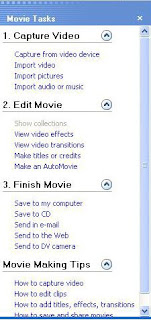
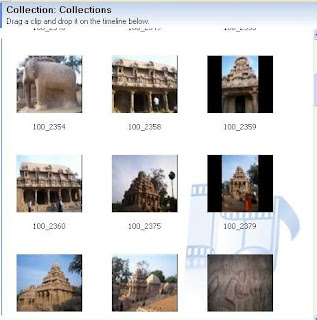
இப்போது import picture கிளிக்செய்து படங்களை
import செய்ததும் உங்களது படங்கள் அனைத்தும்
Collection Window வில் வந்து அமர்ந்துவிடும்.(நான்
மகாபலிபுரம் படங்கள் அனைத்தையும் தேர்வு
செய்து உள்ளேன்). கீழே படத்தை பாருங்கள்:-
இப்போது கீழ்புறம் பார்த்தீர்களேயானல்
Show Time line இருக்கும். அதில் நீங்கள்
படங்கள் ஒவ்வொன்றாக கர்சர் மூலம் இழுத்து
ஒவ்வொரு கட்டத்திலும் விடவும். கீழே படத்தை
பாருங்கள்.

நீங்கள் மொத்த படத்தையும் கட்டத்தில் எடுத்து
வைத்துவிட்டீர்கள். இனி அதில் சிறப்பு எபெக்ட்
எப்படி சேர்ப்பது என பார்க்கலாம்.
இப்போது மீண்டும் வலப்புறம் பாருங்கள்.
அதில் Edit Movie - View Video Transition
கிளிக் செய்யுங்கள். உங்களுக்கு கீழ் கண்ட விண்டோ
ஒன்று ஓப்பன் ஆகும்.
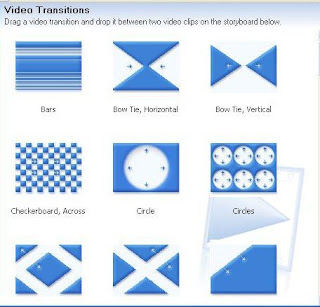
இதில் உள்ள Video Transitions ஒவ்வொன்றையும்
ஒவ்வோரு படத்திற்கு இடையில் உள்ள கட்டத்தில்
கர்சர் மூலம் இழுத்து விடவும்.கீழே உள்ள படத்தை
பார்க்கவும்.

நீங்கள் செய்த படத்தின் முன்மாதிரியை இடப்பக்கம்
உள்ள விண்டோவில் ப்ரிவியு பார்க்கலாம்.
படம் கீழே உள்ளது பாருங்கள்:-

இப்போது இதற்கு பிண்ணனி இசை சேர்க்க வேண்டும்.
அப்போதுதான் படம் சிறப்பானதாக அமையும்.
எந்த விசேஷத்திற்காக படத்தை அமைக்கின்றீர்களோ
அதற்குண்டான பாடலை சேர்க்கவும். இப்போது
மீண்டும் வலப்புறம் பார்த்தீர்களேயானால்
Capture Video -Import Audio or Music கிளிக் செய்து
உங்கள் கணிணியில் உள்ள பாடலை import
செய்யவும். கீழே உள்ள படத்தை பாருங்கள்:-

இந்த ஆடியோவையும் கர்சர் மூலம் இழத்து
Audio/Music -லைனில் விடவும்.இப்போது
பாடல் ரெடி. இப்போது ப்ரிவியுவின் கீழ் உள்ள
பிளே பட்டனை அழுத்துங்கள். அவ்வளதுதான்
படம் ரெடி. இப்போது மீண்டும் வலப்புறம்
பாருங்கள்.
Finish Movie-Save to my computer கிளிக் செய்யவும்.
உங்களுக்கு கீழ்கண்ட விண்டோ ஓப்பன் ஆகும்.
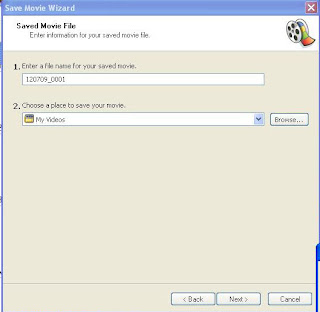
இதில் நீங்கள் சேமிக்கும் இடத்தை தேர்வு செய்யுங்கள்.
இதில் நீங்கள் சேமிக்கும் டிரைவ் ஆனது அதிக
கொள்ளலவில் காலிஇடம் இருப்பதாக இருக்கட்டும்.
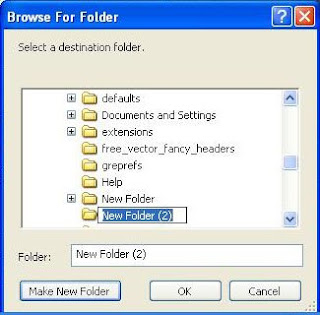
ஓகே கொடுங்கள். அடுத்து Next கிளிக் செய்யுங்கள்.
கீழ் கண்ட விண்டோ ஓப்பன் ஆகும்.
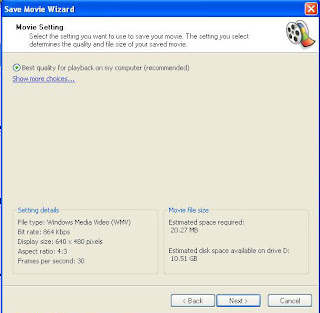
Next கிளிக் செய்யவும்.இப்போது கீழ்கண்ட
விண்டோ ஓப்பன் ஆகும்.
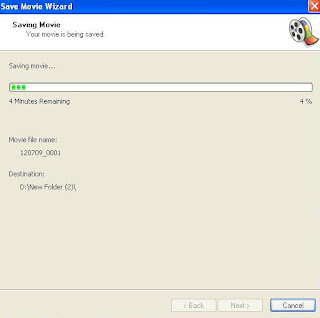
சில மணித்துளிகள் காத்திருக்கவும். இறுதியாக
Finish கிளிக் செய்யவும். படம் ரெடி.
நீங்கள் சேமித்த இடத்தில் படமானது வீடியோ
பைலாக மாறி இருக்கும். அதை நீரோ மூலம்
நீங்கள் சி.டி.(அல்லது) டி.வி.டி.யில் காப்பி செய்து
சி.டி.(அ)டி.வி.டி .பிளேயரில் போட்டு பார்க்கலாம்.
உங்களுக்காக நான் மகாபலிபுரம் புகைப்படததை
வீடியோவாக மாற்றியுள்ளேன். படம் கீழே:-
இந்த வீடியோவைபாருங்கள். இதில் கடைசியாக
பாடலில் வரும் வரி:-
"கடல் வற்றி போனாலும் போகும்"
இந்த வரி வரும் இடத்தில் நான் கடற்கரையையும்
கடலையும் இணைத்துள்ளேன். அதுபோல் நீங்களும்
பாடல் வரிகளுக்கு ஏற்ப படத்தை சேர்த்தால் படம்
மேலும் சிறப்பாக இருக்கும்.
பதிவின் நீளம் கருதி பாடத்தை இத்துடன் முடிக்கின்றேன்.
இதில் டைட்டில் - நடுவில் பெயர் போடுதல் -
படம் இறுதியில் பெயர் போடுதல் பற்றி
நான் பதிவிட வேண்டும்.
இந்த பதிவுக்கு நீங்கள் வரவேற்பு கொடுத்தால்
அடுத்த பதிவில் அதனை பதிவிடுகின்றேன்.
வாழ்க வளமுடன்,
வேலன்.
படத்தை இதுவரையில் வீடியோவாக
மாற்றியவர்கள்:-