
யை இந்த வாரம் பார்க்கலாம்.சென்றவாரம் பாடம் பார்க்காதவர்கள்
இங்கு கிளிக் செய்து பாடத்தை படித்துக்கொள்ளவும்.
நான் இன்று இந்தபடத்தை எடுத்துக்கொண்டுள்ளேன். இதில் மொத்தம்
மூன்று டூல்களின் பயன்பாட்டினை காணலாம்.முதலில் படத்தை ஓப்பன்
செய்து கொள்ளுங்கள். அந்த படத்தின கண்அருகே மார்க்யு டூலால்
சிறிய செவ்வகம் வரைந்துகொள்ளுங்கள்.அடுத்து Shift+F5 அழுத்துங்கள்.
உங்களுக்கு இந்தவிண்டோ ஓப்பன் ஆகும்.
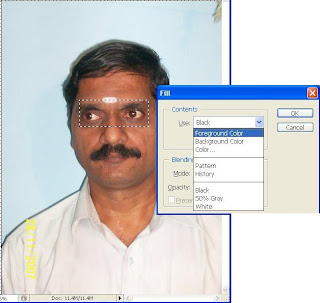
இதில் உள்ள Black தேர்வு செய்யுங்கள். பின் ஓகே கொடுங்கள்.
இப்போது படத்தை பாருங்கள். கண்கள் இரண்டும் கருப்பு
நிறமாக மாறிவுள்ளதை காண்பீர்கள்.
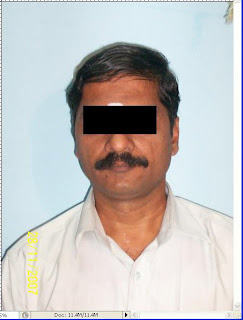
யாரையாவது கண்டுபிடியுங்கள் என கொடுத்துவிட்டு
கண்களை இவ்வாறு மறைத்துவிடுவார்கள்.(இதைதான்
நாம் இரண்டாம்பாடத்திலேயே பார்த்துவிட்டோமே என
நீங்கள் நினைப்பது கேட்கின்றது. சில டூல்களை வரிசையாக
பார்த்துவருகையில் அந்த டூலுக்கு மாற்றாக இதையும்
நாம் பயன்படுத்தலாம் என நினைவபடுத்தவே இந்த பதிவு)
இதைப்போலவே Gray கலரையும் பயன் படுத்தலாம் .
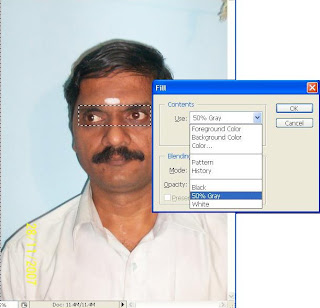
கிரே கலரைபயன்படுத்தி வெளியிட்டுள்ள படம் கீழே.
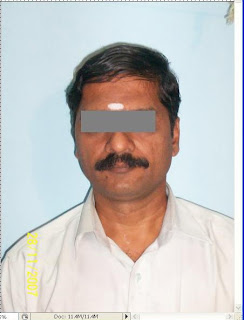
இதில் கடைசியாக வெள்ளை நிறம்.
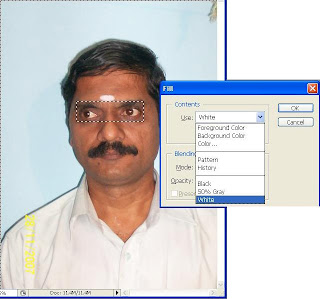
வெள்ளை நிறத்தில் நிரப்பிய படம் கீழே:-
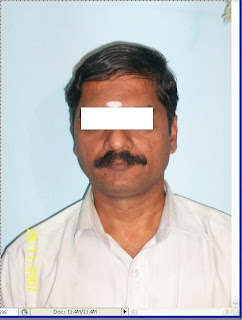
மேற்கண்ட படங்கள் அனைத்தும் வெள்ளை நிறம் 100ம%
கொண்டு நிரப்பிய படங்களாகும். அதிலேயே நாம் சதவீதம்
குறைவாக கொடுத்து படத்தை வெள்ளை நிறத்தால் நிரப்பி
பார்க்கலாம்.
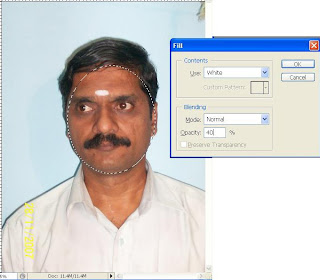
மேற்கொண்டு படத்தை திறந்துகொள்ளுங்கள். அதில்
மார்க்யு டூல் மூலம் நீள் வட்டத்தை தேர்வு செய்து கொள்ளுங்கள்.
இப்போது படத்தின் முகம் அருகே நீள்வட்டம் வரையுங்கள்.
இப்போது Shift+F5 தேர்வு செய்தால் உங்களுக்கு வரும்
விண்டோவில் Opacity 40% என செட் செய்யுங்கள். ஓகே
கொடுங்கள்.படத்தை பாருங்கள். முகத்தில் வெண்மை தெரியும்.
ஆனால் முகத்தை அடையாளம் காணலாம்.
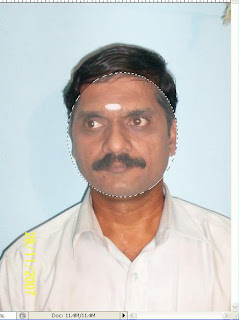
இதைப்போலவே 20 % , 60%, 80 % படங்கள் கீழே கொடுத்துள்ளேன்.
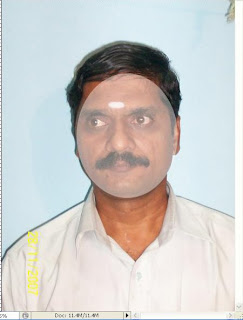
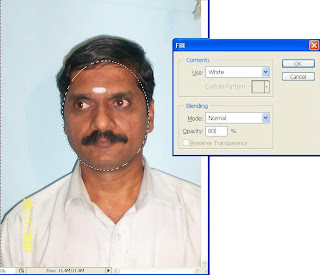
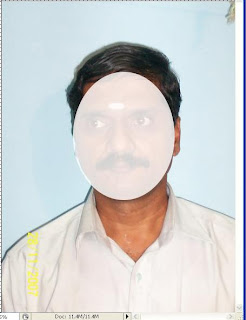
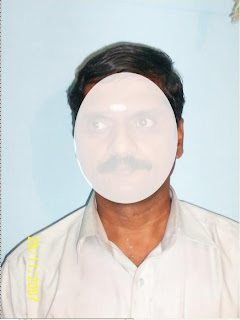
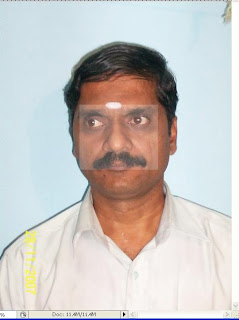
இதைப்போலவே மார்க்யு டூல் கொண்டு செவ்வகமாக முகத்தை
தேர்வு சேய்து அதில் 10 சதவீதம் வெள்ளை நிறத்தை நிரப்பினேன்.
படம் கீழே:-
சரி இதை தவிர இந்த டூலால் என்ன செய்யமுடியும் என்கின்றீர்களா?
கீழே உள்ள படத்தை பாருங்கள். இதில் யோசிப்பது மாதிரியும் அவர்
என்ன யோசிப்பார் என நாம் கமெண்ட் எழுதவும் இந்த டூல் உபயோகமாகும்.
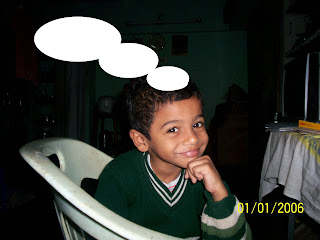
மேலே உள்ள படத்தில் மார்க்யு டூலில் -நீள்வட்டம் -Add to Selection Tool
உபயோகித்து Shift+F5 அழுத்தி அதில் வெள்ளை நிறம் 100 % நிரப்பி இந்த
படத்தை கொண்டு வந்தேன். இதில் எழுத்துக்களை சேர்பது பற்றி பின்
வரும் Type Tool-ல் விரிவாக பார்க்கலாம். பதிவின் நீளம் கருதி பாடத்தை
இத்துடன் முடித்துக்கொள்கின்றேன்.
பதிவினை பாருங்கள். பிடித்திருந்தால் ஓட்டுப்போடுங்கள்.
வாழ்க வளமுடன்,
வேலன்.
பின்குறிப்பு:- மாற்றங்கள் தவிர்க்க இயலாதது. காலத்திற்கு ஏற்ப மாறிவிட
வேண்டியிருப்பதால் எனது டெம்பிளேட் டிசைனை நண்பர் ஆனந்த் துணை
கொண்டு மாற்றிவிட்டேன். தொடர்ந்து புது டெம்பிளேட்டுக்கும் உங்கள்
ஆதரவினை நாடி....வேலன்.
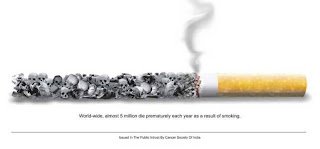
படம் நண்பர் அனுப்பியிருந்தார். இதை பார்த்தாவது சிகரெட் பிடிக்கும்
பழக்கத்தை ஒருவர் விட்டுவிட்டார் என்றால் மகிழ்ச்சியே.
போட்டோஷாப் பாடம் -18 ஐ இதுவரை கற்றவர்கள்:-
பி.டி.எப்.கோப்பாக நீங்கள் பதிவிறக்க இங்கு கிளிக் செய்யுங்கள்