Showing posts sorted by relevance for query போட்டோஷாப். Sort by date Show all posts

வேலன்:-போட்டோஷாப் பாடம்-17 (Pattern Image)


வேலன்:-போட்டோஷாப் பாடம்-17 Pattern Images

இதுவரை போட்டோஷாப் பாடங்கள்

படிக்காதவர்கள் இங்கே சென்று

வேண்டிய பாடத்தை படித்துக்கொள்ளவும்.


இன்றைய பாடத்தில் Pattern image

பற்றி பார்க்கலாம்.

Pattern image ஆனது ஒரு படத்தில்

குறிப்பிட்ட இடத்தை - குறிப்பிட்ட

நபரை தேர்வு செய்து அதை அதிக

எண்ணி்க்கையில் சுலபமாக

நிரப்ப நமக்கு உதவுகின்றது.அதற்கு நாம்

மானையும் மயிலையும்

(மானாட மயிலாட அல்ல)

எடுத்துக்கொள்ளலாம்.

முதலில் மான் படத்தை எடுத்துக்

கொண்டுள்ளேன்.


இதன் image அளவு அகலத்தில்

6.667 மற்றும் உயரத்தில்

8.889 அங்குலத்தில் உள்ளது.


இதில் அதன் முகம் மட்டும்

நான் தேர்வு செய்துள்ளேன்.


முன்பே பாடத்தில் சொன்னது போல்

மார்க்யு டூலால் கட் செய்து கொள்ளுங்கள்.

பின்னர் Ctrl+N-ஐ அழுத்தி பின் Enter

தட்டுங்கள். உங்களுக்கு புதிய விண்டோ

ஓப்பன் ஆகியிருக்கும். அதில் கட் செய்த

மானை பேஸ்ட் செய்யுங்கள்.


உங்களுக்கு மேற்கண்டவாறு படம்

கிடைக்கும். இனி பழைய படத்தை

முடி விடுங்கள். இப்போது ஸ்கீரினில்

தலை மட்டும் உள்ள மான கிடைக்கும்.

அதன் இமேஜ் அளவை அகலம் 2 அங்குலம்

உயரம் 3 அங்குலம் என மாற்றிக்கொள்ளுங்கள்.

உங்களுக்கு கீழ் கண்டவாறு படம் கிடைக்கும்.


இதை அப்படியே விட்டுவிட்டு இப்போது

மேல்புறம் உள்ள Edit கிளிக் செய்யுங்கள்.

உங்களுக்கு கீழ்கண்ட விண்டோ ஓப்பன்

ஆகும்.


அதில் உள்ள Define Pattern

கிளிக் செய்யுங்கள். உங்களுக்கு கீழ்

கண்ட விண்டோ ஓப்பன் ஆகும்.


ஓகே கொடுங்கள். இப்போது

நீங்கள் கொடுத்துள்ள Standard அளவின்

படி புதிய விண்டோ ஓப்பன் செய்யுங்கள்.

நான் அகலத்தில் 10 அங்குலமும்

உயரத்தில் 12 அங்குலமும் வைத்து

புதிய விண்டோ ஓப்பன் செய்துள்ளேன்.

இனி நீங்கள் Shift + F5 அழுத்துங்கள்.

உங்களுக்கு கீழ்கண்ட விண்டோ

ஓப்பன் ஆகும்.


இதில் Use எதிரில்உள்ள கட்டத்தில்

Pattern தேர்வு செய்து பின் Custom Pattern

எதிரில்உ ள்ள ரேடியோ பட்டனை கிளிக்

செய்தால் உங்களுக்கு மேலே உள்ளவாறு

ஓப்பன் ஆகும். இதில் நீங்கள் தேர்வு செய்த

மானின் படம் முதலில் இருக்கும்.

அந்த படத்தை தேர்வு செய்து ஓ,கே.

கொடுங்கள். கண் இமைக்கும் நொடியில்

என்ன நடக்கின்றது என பாருங்கள்.


ஒரு மான் பாருங்கள் - 20 மானாக

வந்து விட்டது. இதைப்போல்

இந்த மயிலை பாருங்கள்.


மயிலின் அளவு கீழே கொடுத்துள்ளேன்.


இதில் மயிலின் முகம் மட்டும் கட் செய்துள்ளேன்.


வேண்டிய அளவிற்கு படத்தின் இமேஜை

குறைத்துள்ளேன். படம் கீழே..


இதையும் Edit -Define Pattern -O.K.

கொடுத்தேன். புதிய விண்டோ

ஓப்பன் செய்தேன். அதில்

மானை நிரப்பியவாறு மயிலையும்

நிரப்பினேன்.

படத்தை பாருங்கள்.


இதைப்போலவே நாம் குருப்பில்

நிற்கும் நபரின் முகம் மட்டும் கட் செய்து

தனியே இவ்வாறு செய்துகொள்ளலாம்.

பதிவுகளை பாருங்கள். பிடித்திருந்தால்

ஓட்டுப்போடுங்கள். பதிவின் நீளம் கருதி

பாடத்தை இத்துடன் முடித்துக்கொள்கின்றேன்.

வாழ்க வளமுடன்,

வேலன்.

சற்று முன் கிடைத்த விருது:-

தமிழ் 10 தளத்தில் எனக்கு இந்த வார கிரீடம்

அளித்துள்ளார்கள். அவர்களக்கு உங்கள்

சார்பாக எனது நன்றி...

விருதை காண இங்கு கிளிக் செய்யவும்.

பின்குறிப்பு:- இந்த அளவீடுகள் போட்டோஷாப்பில்

மிக முக்கியமானதாகும். நீங்கள் எடுக்கும்

போட்டோவினை ஸ்டுடியோவில் அச்சடுக்கும்

சமயம் இந்த அளவில்தான் அச்சடுப்பார்கள்.

எனவே இதை தனியே குறித்து வைத்துக்கொள்ளுங்கள்.


STAMP SIZE:-

2 x 3 c.m.

PASS PORT SIZE

3.5 X 4.5 c.m.

2 B

5 X 7 c.m.

MAXI

4 X 6 inch.

OTHER SIZES

8 X 6

10 X 8

12 X 8

10 X 15

12 X 15

12 X 18

12 X 24

12 X 30

12 X 36

JUST FOR JOLLY PHOTOES:-


ME THE FIRST- க்காக இருவருக்கும் சண்டை:-


friends

இதுவரையில் Image Pattern உபயோகித்தவர்கள்:-

பி.டி.எப்.கோப்பாக நீங்கள் பதிவிறக்க இங்கு கிளிக் செய்யுங்கள்

வேலன்-போட்டோஷாப் பற்றிய பாடங்களின் தொகுப்பு-பாகம் 1


பதிவு உலகில்தான் நண்பர்கள் எத்தனை வகை...ஒவ்வொருவருக்கும் நான் எப்படி பதில் கைமாறு செய்யப்போகின்றேன் என்று தெரியவில்லை. நமது பதிவுலக நண்பர் திரு.முஹம்மது நியாஸ். அவர்கள் எனது போட்டோஷாப் பற்றிய பாடங்களை அழகாக தொகுத்து எனக்கு அனுப்பிவைத்திருந்தார்.அவரின் புகைப்படம் கீழே-
அதை அப்படியே உங்களுக்கு தருவதில் மகிழ்ச்சி அடைகின்றேன்.போட்டோஷாப் பற்றி தனியே பிளாக ஆரம்பித்துவிட்டேன்.அதில்  போட்டோஷாப் பற்றி மட்டும் பதிவிடும் எண்ணமும் உள்ளது. ஆனால் நேரமின்மை காரணமாக வெளியிடுவதில் காலதாமதம் ஏற்படுகின்றது.அதற்கு முன் நண்பர் தொகுத்தளித்த இந்த புத்தகத்தை பயன்படுத்திக்கொள்ளவும்.புத்தகம் கீழே-
வேலன்-போட்டோஷாப்-பாகம்-1

ஏற்கனவே எனது பதிவுகள் அங்கங்கே வெளியிடுகின்றார்கள்.நாளையே நான் புத்தகம் வெளியிடும் அளவிற்கு பெரிய ஆளாக வந்தால் என்னை பின் தொடரும் நண்பர்களுக்கு முதல் பிரதியை இலவசமாக வழங்க உள்ளேன். எனவே நான் இந்தப் பதிவில் உள்ள போட்டோஷாப் ஆக்கங்களை போட்டோஷாப் புத்தகமாக வெளியிட உள்ளேன். ஆகவே பதிவில் உள்ளவைகள் படிப்பதற்கு மட்டுமே. வாசகர்களின் தனிப்பட்ட பயன்பாட்டிற்கு மட்டுமே! வேறு எந்த மாற்று உபயோகத்திற்கும் என் அனுமதியின்றி பிரதி எடுப்பது மறுக்கப்படுகிறது.


புத்தகமாக தொகுத்தளித்த நண்பர் திரு.முஹம்மது நியாஸ் அவர்களுக்கு எனது சார்பாகவும் பதிவர்கள் சார்பாகவும் நன்றி..


வாழ்க வளமுடன்,
வேலன்.


பி.டி.எப்.கோப்பாக நீங்கள் பதிவிறக்க இங்கு கிளிக் செய்யுங்கள்

போட்டோஷாப் பாடங்கள்-5(Free Transform Tool)

போட்டோஷாப் அடிப்படை பாடங்கள்:-5
(Free Transform Tool)


இதுவரை போட்டோஷாப்பில் நான்கு பாடங்கள்

வரையிலும் அதில் உள்ள மார்க்யூ டூலையும்

பார்த்து வருகின்றோம்.உங்கள் வசதிக்காக முதல்

நான்கு பாடங்களையும் இங்கு இணைத்துள்ளேன்.


போட்டோஷாப் முதல் பாடம்-1


போட்டோஷாப் இரண்டாம் பாடம்-2


போட்டோஷாப் மூன்றாம் பாடம்-3


போட்டோஷாப் நான்காம் பாடம்-4

இன்று Free Transform பற்றி பார்ப்போம்.

போட்டோஷாப் டூல்களில் முக்கியமான

டூல்களில் இதுவும் ஒன்று. இருப்பதை

பெரியதாகவும் - பெரியதை சிறியதாகவும்

இதன் மூலம் எளிதில் மாற்றலாம். அது

போல் ஒரிடத்தில்இருந்து மற்ற இடத்திற்கு

எளிதில் மாற்றவும் இந்த டூல் நமக்கு உதவும்.

முதலில் இதில் உள்ள வசதிகளை ஒவ்வொன்றாக

பார்க்கலாம்.

முதலில் ஒருபடத்தை தேர்வு செய்து அதை நகல்

எடுத்து - ஒரிஜினலை வைத்துவிட்டு நகலை 

ஒப்பன் செய்யவும். பின் அதை மார்க்யூ டூலால்

தேர்வு செய்யவும். 


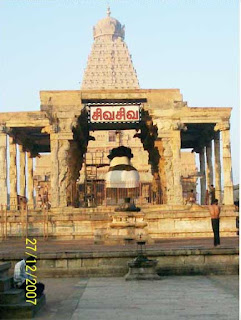
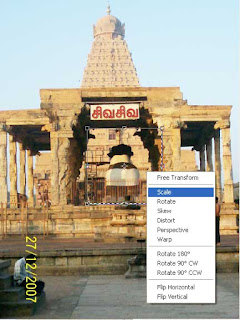
 நான் தஞ்சை பெரிய கோயிலை தேர்வு செய்துள்ளேன்.

அதில் உள்ள சிவசிவ என்கிற பெயர்பலகையை மட்டும்

மார்க்யூ டூலால் தேர்வு செய்துள்ளேன்.


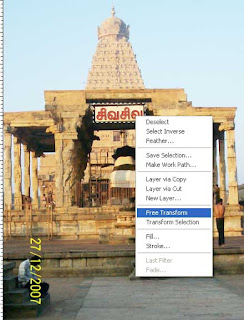
பின் அதில் கர்சரை வைத்து ரைட் கிளிக் செய்தேன். 


உங்களுக்கு இந்த மாதிரியான விண்டோ ஓப்பன் ஆகும்.

அதில் உள்ள Free Transform கிளிக் செய்யுங்கள். 

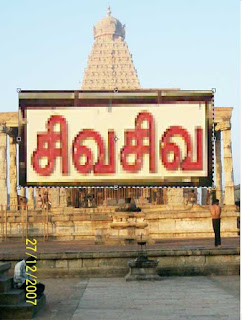
இப்போது ஏற்கனவே நீங்கள் தேர்வு செய்த சிவசிவ

என்கிற பெயர் பலகையை சுற்றி சிறுசிறு கட்டங்களும்-

அதன் நான்கு மூலைகளில் சிறிய சதுரமும்- அதிலுள்ள

இரண்டு சதுரங்களின் இடையே ஒரு சதுரமும் 

ஆக மொத்தம் உங்களுக்கு 8 சதுரங்கள் காட்சியளிக்கும்.

செய்து பாருங்கள். 8 சதுரங்கள் உங்களுக்கு வருகின்றதா?

8 சதுரங்கள் உங்களுக்கு வந்தால் நீங்கள் சரியானபடி

பின்தொடர்ந்து வருகிறீர்கள் என கூறலாம். 

இனி அந்த சதுரங்களில் ஏதாவது ஒன்றை மவுஸால்

பிடித்து இழுங்கள். படம் பெரிதாகின்றதா? அதுபோல்

அனைத்து சதுரங்களையும் ஒரே மாதிரி இழுங்கள்.


உங்களுக்கு சிவசிவ பெயர்பலகை எவ்வளவு பெரியதாக

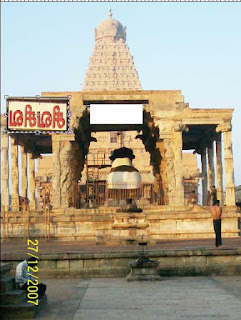
மாறிவருகிறது என பாருங்கள். அடுத்து வலப்புறம் கீழ் 

மூலையில் உள்ள சதுரத்தை அப்படியே இடப்புறம் உள்ள

சதுரத்தின் மூலையை தாண்டி எடுத்துச்செல்லுங்கள்.

படமானது ஏற்கனவே உள்ளதிலிருந்து பிரிந்து 

இடப்புறம் இடம்மாறி வருவதை அறியலாம்.


இதைப்போலவே படத்தை கீழே இருந்து மேல் நோக்கியும்


மேலிருந்து கீழாகவும்  நகர்த்தி வைக்கலாம்.


அடுத்து Free Transform டூலில் உள்ள மற்ற உப டூல்களை

பார்ப்போம். மார்க்யூ டூலால் படத்தை தேர்வு செய்து

பின் கர்சர் வைத்து கிளிக் செய்தால் உங்களுக்கு கீழ் கண்ட

விண்டோ ஓப்பன் ஆகும்.


அதில் முதலாக உள்ளது Scale ஆகும். இதை நீங்கள்

தேர்வு செய்ததும் உங்களுக்கு File,.Edit ,Image  போன்ற

கட்டளை டூல்கள் உள்ள Menu Bar கீழ் Option Bar பார்த்தால்

உங்களுக்கு கீழ்கண்ட விண்டோ தெரிய வரும்.


இதில் X  - AXIS,  Y-AXIS, W-WIDTH %, H-HIGHT % ,<-ANGLE, 


 H-HORIZONTAL,  V-VERTICAL , என அளவை மாற்றக்கூடிய

கட்டங்கள் இருக்கும். அதில் x-axis அளவை மாற்றினால்

படம் x-axis-ல்(பக்க வாட்டில்-படுக்கை வசத்தில்)

 நகர்வதை பார்க்கலாம். அதுபோல் y-axis அளவை 

மாற்றினால் படம் y-axis-ல் மேல்நோக்கி நகர்வதை

 காணலாம். அதுபோல் width உள்ள % அளவை 

மாற்றினால் படம் அகலத்தில் மாறுவதை காணலாம்.


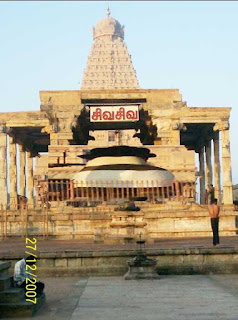
இதில் மேலே உள்ள படத்தில் நந்தியை பாருங்கள். 

width %  மாற்றியபின் கீழே உள்ள படத்தில் நந்தியை

பாருங்கள். வித்தியாசத்தை உணர்வீர்கள..


அடுத்து கோணம்(Angle). இதில் உள்ள கோணத்தை மாற்றம்

செய்வதின் மூலம் படத்தை நமக்கு தேவையான கோணத்தில்

மாற்றிக்கொள்ளலாம். கோணங்களிலும் Horizontal Degree,

Vertical Degree நமக்கு தேவையானதை அமைத்துக்கொள்ளலாம்.

சரியான அளவுகளில் படம் அமைக்க இந்த Scale உபயோகிக்

கலாம். ஆனால் நமக்கு கண் பார்க்க -மவுஸால் தேர்வு

செய்வதுதான் சுலபமாக இருக்கும். அதில் நாம் நிபுணராக

மாற்றியபின் Scale அளவுபடி படத்தை அமைக்கலாம்.

Scale மூலம் படத்தை மாற்றாமல் மவுஸாலேயே

படத்தை மாற்றுவது என அடுத்த பாடத்தில் பார்க்கலாம்.

பதிவு நீளம் கருதி பாடத்தை இத்துடன் முடிக்கின்றேன்.

பாடத்தை படியுங்கள். பதிவு பிடித்திருந்தால் ஓட்டு

போடுங்கள்.

வாழ்க வளமுடன்,

வேலன்.


வலைப்பூவில் உதிரிப்பூக்கள்

(போட்டோ ஷாப்)

Free  Transform Tool Select செய்ய Ctrl+T அழுத்தினால்

போதுமானது. உங்களுக்கு Transform Tool Open

ஆகும். அதுபோல் போட்டோஷாப் திறந்தபின்

வெற்றிடத்தில் மவுஸால் டபுள் கிளிக் செய்ய 

நீங்கள் கடைசியாக திறந்த படத்தின் போல்டர் 

ஓப்பன் ஆகும்.

பி.டி.எப்.கோப்பாக நீங்கள் பதிவிறக்க இங்கு கிளிக் செய்யுங்கள்

போட்டோ ஷாப் அடிப்படை பாடங்கள்-1

போட்டோ ஷாப் அடிப்படை பாடங்கள்-1


போட்டோஷாப்பில் உள்ள அடிப்படை

பாடங்களை பற்றி நாம் தெரிந்துகொண்டால்

அதில் நாம் புகுந்து விளையாடலாம். சில

அடிப்படை பாடங்களை இங்கு பதிவிட

விரும்புகின்றேன். போட்டோ ஸ்டுடியோ

வைக்கும் அளவுக்கு நாம் அதிகமாக

கற்க வேண்டியதில்லை.

இப்போது கற்க போகும்

பாடங்களின் அடிப்படைகளை தெரிந்துகொள்வது

மூலம் நாம் நமது சின்ன சின்ன
தேவைகளையே பூர்த்தி செய்து

கொள்ளலாம். போட்டோஷாப்பில்

எனக்கு தெரிந்ததை உங்களுடன் பகிர்ந்து

கொள்ள விரும்புகின்றேன். அதுபோல்

போட்டோஷாப் அடிப்படை பாடங்களில்

வரும் வலைப்பூவின் உதிரிப்பூக்களில்

போட்டோஷாப்பை பற்றி குறிப்புகளை

குறிப்பிடுகின்றேன். இந்த பதிவு

போட்டோஷாப் பற்றி ஏதும் தெரியாத

புதியவர்களுக்காக பதிவிட்டுள்ளேன்.

சரி பாடத்திற்கு போவோம்.

அடோப் நிறுவனத்தின் போட்டோஷாப்

முதலில் போட்டோஷாப் -6, அடுத்து

போட்டோஷாப்-7, போட் டோஷாப்-8

(cs-1), போட்டோ ஷாப் -9 (cs-2),

போட் டோஷாப் -10 (cs-3) ,

இறுதியாக போட் டோ ஷாப்-11 (cs-4)

வெளியிட்டுள்ளார்கள். பெரும்பாலும்

நம்மிடம் போட் டோஷாப் பதிவு

7 லிருந்து பதிவு 9 வரை இருக்கலாம்.

பதிவு அதிகமாக செல்ல செல்ல

வசதிகள் கூடிக்கொண்டு செல்லும்.

நமது தேவைக்கு போட் டோஷாப்

7 ,8,9 இதில் ஏதாவது ஒன்று இருந்தால்

போதுமானது.

முதலில் உங்களது போட்டோஷாப்

திறந்துகொள்ளுங்கள். அடுத்து அதில் உள்ள

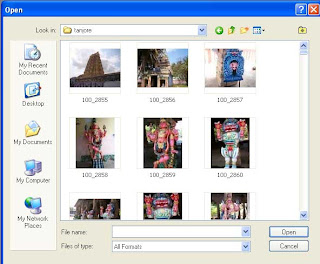
File - Open - கிளிக் செய்யுங்கள். நீங்கள்

மாற்ற விரும்பும் புகைப்படம் உள்ள

Drive - Folder - ஐ திறந்து கொள்ளுங்கள்.

உங்களுக்கு இந்த மாதிரி ஓப்பன் ஆகும்.


நீங்கள் புகைப்பட போல்டர் திறக்கும் சமயம் உங்களுக்கு

புகைப்படங்கள் List ஆக தெரிய ஆரம்பிக்கும். நமக்கு

தேவையான புகைப்படத்தை புகைப்பட எண் வைத்து

தேட வேண்டும். அதை தவிர்க்க இதில் உள்ள View மெனு

கிளிக் செய்து அதில் Thumbnail கிளிக் செய்தால் உங்களுக்கு

புகைப்படம் தெளிவாகவும் தேர்வு செய்ய சுலபமான

தாகவும் இருக்கும். அதில் உங்களுக்கு தேவையான

புகைப்படம் தேர்வு செய்யவும்.


இப்போது நீங்கள் இடப்புறம் பார்த்தால்

உங்களுக்கு இந்த டூல்கள் பாக்ஸ்

கிடைக்கும். இதில் பல டூல்கள் பல

உபயோகத்திற்கு உள்ளது. நாம் முதலில்

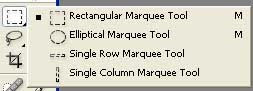
முதலில் உள்ள மார்க் டூலை செலக்ட்

செய்வோம். நீங்கள் உங்கள் கர்சரை

இந்த டூலின் அருகே கொண்டு சென்றால்

உங்களுக்கு இந்த காலம் ஓப்பன் ஆகும்.


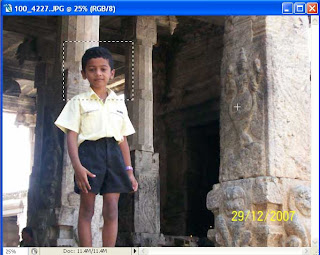
இதில் முதலில் உள்ள Rectangular Marquee Tool

செலக்ட் செயயவும். அதை நீங்கள தேர்வு

செய்த படத்தின் தேவையான இடத்தில்

மவுஸால் தேர்வு செய்யவும். உங்களுக்கு இந்த

மாதிரி கிடைக்கும்.


இப்போது நீங்கள் Edit சென்று Copy யை தேர்வு செய்யவும்.

மறந்தும் Cut தேர்வு செய்ய வேண்டாம். அடுத்து

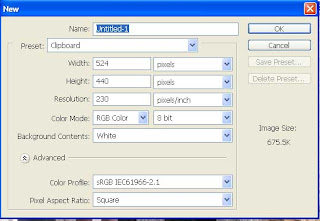
நீங்கள் மீண்டும் File சென்று அதில் New தேர்வு

செய்யவும். உங்களுக்கு இந்த காலம் ஓப்பன் ஆகும்.


இதில் மாற்றங்கள் ஏதும் செய்ய வேண்டாம். அதை

அப்படியே ஓகே கொடுங்கள். (நாம் நல்ல பயிற்சி

பெற்றதும் மாற்றங்களை செய்வது பற்றி சொல்லி

தருகின்றேன் . அப்போழுது நாம் மாற்றங்கள்

செய்யலாம்).உங்களுக்கு ஒரு வெள்ளை

நிற காலம் ஓப்பன் ஆகும்.

மீண்டும் நீங்கள் Edit சென்று அதில் உள்ள Paste

கிளிக் செய்யவும். உங்களுக்கு நீங்கள் தேர்வு

செய்த படம் மட்டும் காபி ஆகும்.


இதை தனியே Save கொடுத்து சேமித்து வைக்கவும்.

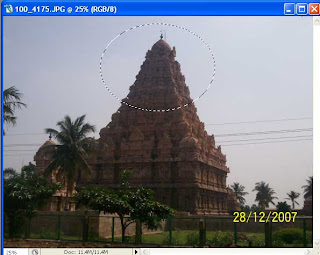
இது போல் Eliplitical Marque Tool செலக்ட் செய்யவும்.


நான் இந்த படத்தில் (இது கங்கை கொண்ட சோழபுரம்

கோயிலின் கோபுரம் ) கோபுரம் மட்டும் தேர்வு

செய்துள்ளேன். ஏற்கனவே நாம் Rectangler Marquee

Tool -ல் செய்தவாறு காபி - பேஸ்ட் செய்யவும்.

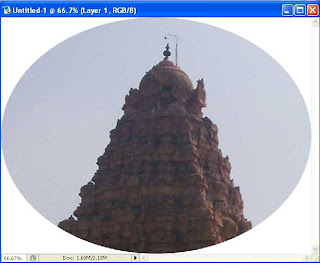
உங்களுக்கு இந்த மாதிரியாக படம் கிடைக்கும்.


இதில் உள்ள மற்ற இரண்டு டூல்கள் நமக்கு தேவை

படாது. எனவே அதை விட்டு விடுவோம்.

போட்டோஷாப் பற்றிய அடுத்த பாடம்

அடுத்த சனிக்கிழமை இரவு பதிவிடுகின்றேன்.

நீங்கள் போட்டோஷாப்பில் பயிற்சி நன்கு

எடுக்கவே இந்த இடைவெளிவிடுகின்றேன்.

இந்த டூலால் என்னவெல்லாம் செய்யலாம்

என அடுத்த பதிவில் பதிவிடுகின்றேன்.

இது புதியவர்களுக்காக பதிவிட்டுள்ளேன்.

உங்கள் மேலான கருத்துக்களை

பதிவிடுங்கள்.

வாழ்க வளமுடன்.

வேலன்.


இன்றைய வலைப் பூவில் உதிரிப் பூ
PHOTOSHOP HINTS
பிக்ஸல் என்பது Photoshop –ல் அதிகம் பயன்படகூடிய அவசியம்
அறிய வேண்டிய ஒன்றாகும். நாம் பார்க்கின்ற படங்கள் அனைத்தும்
நெருக்கமான தெடர்ச்சியான புள்ளிகளால் ஆனது. அந்த புள்ளிகள்
அனைத்தும் தனிதனி நிறத்தையும் (Colour)பிரகாசத்தையும்(Brightness)
உடையது. இந்த புள்ளிகளே பிக்ஸல் (Pixel) என அழைக்கப்படுகிறது.
பி.டி.எப்.கோப்பாக நீங்கள் பதிவிறக்க இங்கு கிளிக் செய்யுங்கள்
Related Posts Plugin for WordPress, Blogger...