
இன்று போட்டோஷாப்பில் Move Tool அடுத்துள்ள Lasso Tool
பற்றி பார்க்கலாம்.Marquee Tool செய்கின்ற வேலையை இது
செய்யும். என்ன ஒரு வித்தியாசம் எனில் Marquee Tool மூலம்
நாம் சதுரமாகவோ - வட்டமாகவோ தான் படத்தை தேர்வு
செய்யலாம். ஆனால் ஒரு படத்தில் வளைவு நெளிவுடன்
ஒரு பாகத்தை-படத்தை தேர்வு செய்ய இந்த டூல் உபயோகப்படும்.
முதலில் நீங்கள் ஒரு படத்தை தேர்வுசெய்து கொள்ளுங்கள்.
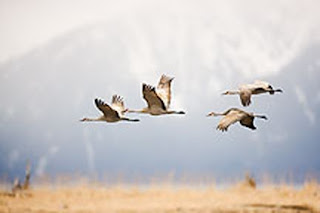
நான் கீழ்கண்ட படத்தை தேர்வு செய்துள்ளேன்.
இப்போது நீங்கள் Lasso Tool தேர்வு செய்து கொள்ளுங்கள்.
இது போட்டோஷாப்பில் மூன்றாவதாக
உள்ள டூல் ஆகும். கீழ்கண்ட படத்தை பாருங்கள்.
 Lasso Tool -ஐ தேர்வு செய்துக்கொள்ளுங்கள்.இப்போது
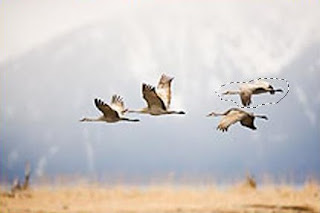
படத்தை பாருங்கள்.இதில் உள்ள் ஒரு பறவையைமட்டும்
நான் தனியாக எடுத்துவிட போகின்றேன்.பறவையை
சுற்றி Lasso Tool மூலம் தேர்வு செய்துள்ளதை பாருங்கள்.
இப்போது Backround Color -ஐ கிளிக்
செய்ய உங்களுக்குColor Picker வரும். இப்போது கர்சரை
படத்தில் கொண்டு சென்று பறவையின் பின்புற கலரை
தேர்வு செய்து கொள்ளுங்கள்.இதுபற்றி மேலும் விவரம்
தேவைப்படுபவர்கள் முந்தைய பாடத்தை இங்குகிளிக்
செய்வதன் மூலம் தெரிந்துகொள்ளுங்கள்.
சரி பாடத்திற்கு வருவோம். இப்போது தேர்வு செய்த பறவையை
சுற்றி கோடு ஓடுவதை பாருங்கள். இப்போது டெலிட்
கீயை அழுத்துங்கள். பறவை மறைந்து அந்த இடம்
சாதாரணமாக மாறிவிட்டதை கவனியுங்கள்.
படம் கீ்ழே:-

எடுக்க வேண்டும்.
 Lasso Tool மூலம் தேர்வு செய்யுங்கள்.
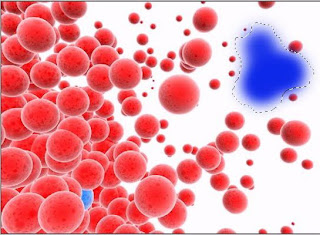
முன்பு சொன்னதுமாதிரி செய்யுங்கள். படம் கீ்ழே:-
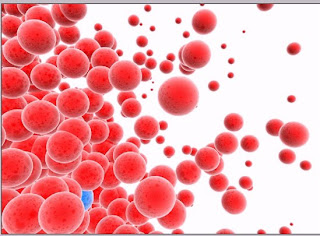
அதைப்போலவே இந்த ஜோடிப்பறவைகளையும்:-
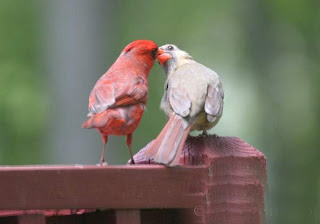 ஒரு பறவையைமட்டும் கட்செய்து
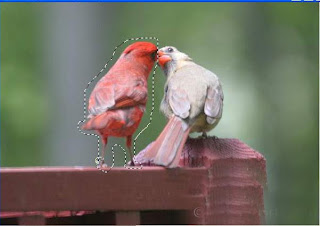
டெலிட் செய்தபின்வந்த படம் :-

ஜோடிப்பறவைகளை பிரித்தபாவம் நமக்கு வேண்டாம்
அதனால் மீண்டும் சேர்த்துவிடுவோம். படம் கீ்ழே:-
பதிவின் நீளம் கருதி பாடத்தை இத்துடன் முடித்துக்கொள்கி்ன்
றேன். இதன் தொடர்ச்சி அடுத்தபாடத்தில் பார்க்கலாம்.
வாழ்க வளமுடன்.
வேலன்.
இன்றைய PSD டிசைனுக்கான புகைப்படம்:-
 டிசைன் செய்தபின் வந்த படம்:-

இதனை பதிவிறக்கம் செய்ய இங்கு கிளிக் செய்யுங்கள்.
தெரிந்துகொண்டவர்கள்:-